NotebookLM nedir, ne işe yarar?
Kaynak ekleyin, cevabı isteyin, sayısal iddia ve alıntıyı kaynağa geri dönerek kontrol edin.
- Kategori
- Araştırma
- Fiyat
- Ücretsiz başlangıç; ücretli Google AI planları isteğe bağlıdır (24.10.2026).
- Türkçe destek
- Kısmi
- Platform
- web

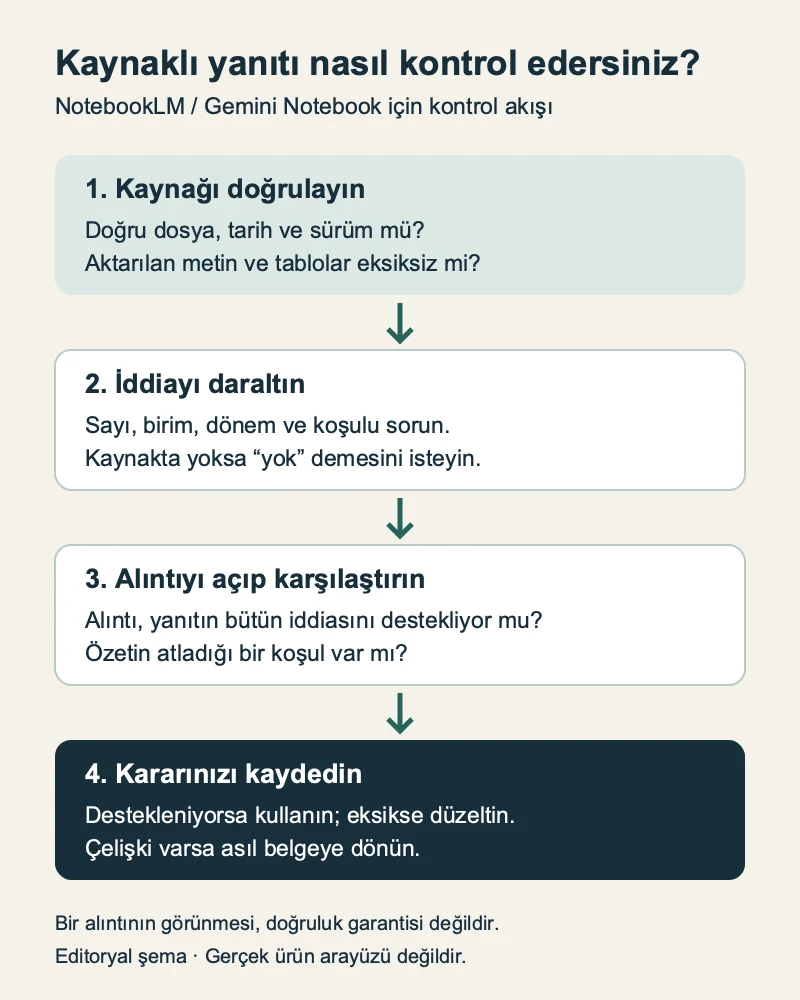
Kısa cevap: NotebookLM adıyla bilinen Google aracı güncel yardım belgelerinde Gemini Notebook adıyla görünmeye başladı ve web geçişi notebook.google.com adresine yöneliyor. Bu rehberde arama adı olan NotebookLM’i koruyacağız; güncel ürün adıyla çelişmemesi için bundan sonra “Gemini Notebook (NotebookLM)” diyeceğiz. İş akışı basit görünür: kaynakları ekleyin, soruyu seçtiğiniz kaynaklarla sınırlandırın, sonra yanıtın sayısını ve alıntısını dosyanın kendisine geri dönerek kontrol edin.
Bu sayfa 24 Ekim 2026’da Google’ın güncel Türkçe yardım sayfaları ve ürün belgeleri okunarak hazırlandı. Ürün hesabında dosya yükleme, sesli özet dinleme veya limit ölçümü yapılmadı. Bu yüzden Türkçe ses seçeneğinin her hesapta bulunduğu, alıntıların hatasız olduğu ya da ücretsiz kullanımın sınırsız olduğu söylenemez.
Yapay Zeka Akademisi editoryal ekibi · 24 Ekim 2026
NotebookLM ve Gemini Notebook arasındaki ad değişikliği
Google’ın yeni yardım sayfaları ürünü Gemini Notebook olarak adlandırıyor; arama sonuçlarında ve kullanıcıların alışkanlığında NotebookLM adı hâlâ yaygın. Bu, iki ayrı kaynak tabanlı araştırma aracını karşılaştırdığımız anlamına gelmez. Hesabınızda görünen menü adı ve güncel kullanım limitleri esas alınmalı. Eski bir yazıdaki sabit soru veya ses kotasını bugünkü hesap için garanti kabul etmeyin.
Başlamadan önce: kaynak türü ve boyut sınırı
Google yardım merkezine göre bir kaynak 500.000 kelimeye veya yerel yüklemede 200 MB’a kadar olabilir; sayfa sayısı için ayrı bir üst sınır belirtilmiyor. Ücretsiz kullanıcılar bir notebook’a en fazla 50 kaynak ekleyebilir. Bu iki sayı farklı şeyi anlatır: biri tek kaynağın büyüklüğü, diğeri notebook içindeki kaynak adedidir. Ayrıca bu sayılar günlük sohbet veya ses üretimi kotası değildir.
| Kaynak | Ne aktarılır? | Kontrol noktası |
|---|---|---|
| PDF, DOCX, TXT, Markdown, CSV, PPTX | Belge, metin, tablo veya sunum içeriği. | Dosyanın güncel sürümünü ve kaynak adını kaydedin; tablo sayılarını orijinal dosyadan kontrol edin. |
| Google Docs, Slides, Sheets | Drive’daki erişilebilir içerik. | Drive erişimi kaybolursa kaynak pasifleşebilir. Google Slides için 100 slayt, Sheets için 100.000 token sınırı ayrıca belirtiliyor. |
| Web URL’si | Sayfanın HTML metni. | Gömülü video, görsel ve paywall metni otomatik olarak alınmayabilir; yanıtı canlı sayfayla karşılaştırın. |
| Altyazılı YouTube | Herkese açık videonun metin transkripti. | Altyazı yoksa video içeriğinin kaynak olarak aktarılacağı varsayılmaz. |
| Görsel, ses, EPUB | Google’ın desteklediği dosya türleri. | Türkçe sesli özet veya ses dili her hesapta görünmeyebilir; hesap içindeki seçenek ayrıca kontrol edilir. |
Kaynak türleri ve ayrıntılı sınırlar için Google’ın Gemini Notebook kaynak yardımını açın. Web URL’si eklemek, sayfanın her görselini veya gömülü videosunu notebook’a aktarmak anlamına gelmez.
Gemini Notebook kime uygun, ne zaman başka araç seçilmeli?
Belgeli bir analiz, ders notu, araştırma dosyası veya ekip içi kaynak seti üzerinde çalışıyorsanız Gemini Notebook’un kaynak paneli ve alıntı kontrolü işinize yarayabilir. Kişisel hesapla ekip veya müşteri belgesi paylaşacaksanız hesap türü, erişim ve geri bildirim koşullarını önce inceleyin. Güncel genel web bilgisi arıyorsanız, kaynak eklemeden verilen bir yanıtı tek başına alıntı garantisi saymayın; güncel resmi sayfayı ayrıca açın.
| Kullanım | Uygunluk işareti | Başka yaklaşım zamanı |
|---|---|---|
| Öğrenci veya araştırmacı | PDF, not, makale ve tabloyu tek kaynak havuzunda karşılaştırma. | Güncel web gelişmesi için resmi sayfa ayrıca okunamıyorsa. |
| Ekip ve kurum | Kaynak sürümü, erişim ve hesap politikası baştan belirlenebiliyorsa. | Kişisel hesapta hassas belge paylaşımı veya belirsiz geri bildirim koşulu varsa. |
| Genel soru-cevap | Yanıtı seçilmiş kaynaklarla sınırlayıp alıntıyı geri okumaya hazırsanız. | Kaynak göstermeyen hızlı bir cevap, güncellik veya bağımsız doğrulama gerekiyorsa. |
NotebookLM nasıl kullanılır?
1. Tek işi olan bir notebook açın
Ürünün resmî web sitesini Google hesabınızla açın; yeni bir not defteri oluşturun. Aşağıdaki sıra Google yardım belgelerinin anlattığı web akışına dayanır; arayüzdeki adlar ve mobil özellikler değişebilir.
Bir notebook’u tek bir rapor, proje veya araştırma sorusuna ayırın. Örneğin “2026 müşteri görüşmeleri” ile “ürün dokümantasyonu”nu aynı kaynak havuzuna koymayın. Notebook adına tarih veya sürüm ekleyin: Ürün araştırması — 2026-10-24. Böylece yanlış dosyadan gelen doğru görünümlü bir cevap daha kolay fark edilir.
2. Kaynakları anlamlı adlandırın
Sol taraftaki Kaynak ekle alanından desteklenen dosyanızı veya URL’nizi seçin. Aktarım tamamlandığında kaynak listesini açıp metni kontrol edin; belirli belgelerle çalışmak için kaynak panelinde onları seçin. Bir dosyanın eklenmiş olması, içindeki her tablo ve görselin doğru yorumlandığını göstermez.
“Belge 1” yerine Teklif-v3-2026-10-20 gibi adlar kullanın. Aynı konunun iki sürümünü ekliyorsanız hangisinin güncel olduğunu not edin. Drive bağlantılarında erişimin daha sonra değişebileceğini unutmayın. İlk kullanımda hassas müşteri, kimlik, sağlık veya şirket sırrı içeren dosya yerine küçük ve sentetik bir örnek tercih edin.
3. İlk soruda kanıt biçimini tarif edin
“Özetle” demek yerine cevabın nasıl kontrol edileceğini söyleyin. Sayısal iddia için kaynak adı, bölüm veya sayfa konumu isteyin. Kısa bir kaynakta pasaj düzeyinde alıntı çıkmayabileceği için “doğrudan alıntı yoksa bunu açıkça yaz” koşulunu ekleyin. Kaynağın tamamına verilen referans ile cümleyi birebir gösteren alıntı aynı kanıt değildir.
4. Sesli özet ve diğer çıktıları sonradan kontrol edin
Audio Overview, yüklenen kaynakların yapay zekâ tarafından konuşma biçiminde özetlenmiş halidir; Google bu içeriklerin hata içerebileceğini belirtiyor. Google’ın güncel desteklenen çıktı dilleri listesinde Türkçe vardır. Web’de kaynakları ekledikten sonra Stüdyo panelinden Sesli Özet’i seçip biçim, dil ve yönlendirmeyi ayarlayabilirsiniz. Hesabınızdaki erişim ve mobil özellikleri ayrıca kontrol edin. Bu rehber için Türkçe sesli özet üretimi veya dinleme testi yapılmadı.
Dinamik kullanım limitlerini nasıl okumalısınız?
2 Eylül 2026’dan sonra tüketici web ve mobil hesaplarında kullanım, sabit “günde X soru” veya “günde Y ses” tablosu yerine hesaplama temelli modele geçti. İstem karmaşıklığı, sohbet uzunluğu, kaynak sayısı ve kullanılan özellik tüketimi etkileyebilir. Google’ın güncel yardımına göre plansız erişim standart limitleri kullanır; AI Plus standardın 2 katı, AI Pro 4 katı, AI Ultra ise aboneliğe göre AI Pro’nun 5 veya 20 katı standardındadır. Limitler beş saatte yenilenebilir ve haftalık üst sınıra bağlı olabilir.
Türkiye için TL fiyatı veya vergi toplamı burada verilmedi; canlı ödeme ekranı doğrulanmadı. Güncel plan bilgisi için Google’ın plan sayfasını hesabınızla açın. Buradaki çarpanlar fiyat değil kullanım standardıdır; Google bunların değişebileceğini söylüyor.
Varsayımsal küçük kaynakla sayısal ve alıntı kontrolü
Aşağıdaki örnek tamamen varsayımsaldır; gerçek bir ürün çıktısı veya NotebookLM testi değildir. İki kısa kaynağı kendi notebook’unuza yüklediğinizi düşünün:
Kaynak: Deneme-projesi.txt
Toplantı tarihi: 12 Kasım 2026.
Bütçe: 3.000 TL.
Karar: İlk pilot iki hafta sürecek.

Kaynak: Deneme-notu.txt
Pilotun kapsamı yalnızca iç testtir. Müşteri verisi kullanılmayacaktır.
Bu küçük kaynak, kaynakta olmayan bir sayıyı uydurup uydurmadığını görmeye yarar. Şu istemi kopyalayabilirsiniz:
Yalnız seçtiğim iki kaynağa dayan.
1) Toplantı tarihini, bütçeyi ve pilot süresini tabloya yaz.
2) Her satır için kaynak adını ve mümkünse kısa doğrudan alıntıyı ekle.
3) Kaynakta olmayan bilgi varsa “kaynakta yok” yaz; tahmin etme.
4) “Müşteri verisi kullanılmayacaktır” cümlesini değiştirmeden alıntıla.
5) Toplam bütçeyi yeniden hesapladıysan işlemi göster; hesap yoksa sayı ekleme.
Üç kabul ve ret kontrolü
- Kabul: 3.000 TL, 12 Kasım 2026 ve iki hafta değerleri doğru kaynakla eşleşiyor; alıntı cümlesi kaynakta aynen bulunuyor.
- Ret: Kaynakta olmayan bir kişi, fiyat, sonuç veya tarih ekleniyor; cevap “kaynakta yok” demiyor.
- Ret: Kaynak adı doğru görünse bile alıntı, sayı veya kapsam orijinal dosyadan geri okunamıyor.
Mahremiyet ve geri bildirim sınırı
Google’ın yardım metni, içeriğin temel modelleri doğrudan eğitmek için kullanılmadığını; ancak geri bildirim gönderildiğinde ilgili istem, yükleme ve çıktının incelenebileceğini belirtiyor. Uygun Workspace veya Education hesaplarında insan incelemesi ve model eğitimi için ayrı korumalar bulunabilir. Bu, hassas belge yüklemesini otomatik olarak risksiz yapmaz. Hesap türünü, kurum politikasını, paylaşım izinlerini ve geri bildirim düğmesine ne gönderildiğini kontrol edin.
İlgili rehberler
PDF ile çalışırken kaynak kontrolü ve OCR kararını ücretsiz PDF özetleme araçları rehberimizde görebilirsiniz. CSV veya rapordan yönetici özeti hazırlama akışı için rapor özeti rehberine geçin. NotebookLM alternatifleri ayrı bir seçim niyetidir ve bu rehberin kapsamına girmez.
Resmî kaynaklar
- Google Gemini Notebook kullanım limitleri (24 Ekim 2026’da okundu).
- Google Gemini Notebook kaynak türleri ve sınırlar (24 Ekim 2026’da okundu).
- Google Gemini Notebook SSS (24 Ekim 2026’da okundu).
- Google Gemini Notebook gizlilik ve geri bildirim (24 Ekim 2026’da okundu).
- Google Gemini Notebook Audio Overview (24 Ekim 2026’da okundu).
Son kontrol: Plan çarpanları, kaynak limitleri, ürün adı, kaynak türleri ve hesap özellikleri değişebilir. Dosya yüklemeden, sesli çıktı almadan veya ücretli plana geçmeden önce güncel Google yardım sayfasını hesabınızla tekrar okuyun.
NotebookLM alternatifleri
Bu araçları işine nasıl yerleştireceğini adım adım öğrenmek istersen, topluluğumuzda uygulamalı eğitimler seni bekliyor.
Ücretsiz mini eğitime katıl