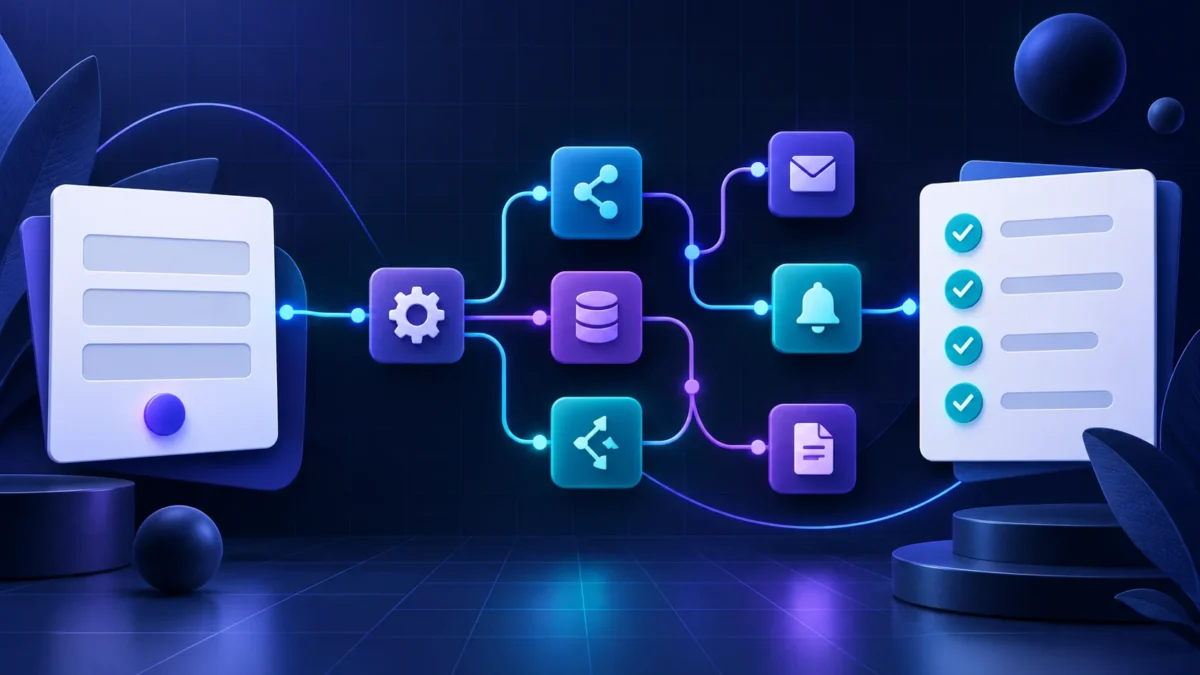
n8n ile formdan görev listesi nasıl oluşturulur? Bir n8n Form Trigger düğümüyle talebi alın, Edit Fields ile alan adlarını düzenleyin ve Data Table düğümüyle bir görev satırı kaydedin. Bu örnek dış uygulama hesabı ya da kişisel veri gerektirmez. Aşağıdaki akış 23 Eylül 2026’da yerel n8n 2.35.7 kurulumunda örnek veriyle çalıştırıldı; sizin ortamınızda yayımlamadan önce aynı kontrolleri yapmanız gerekir.
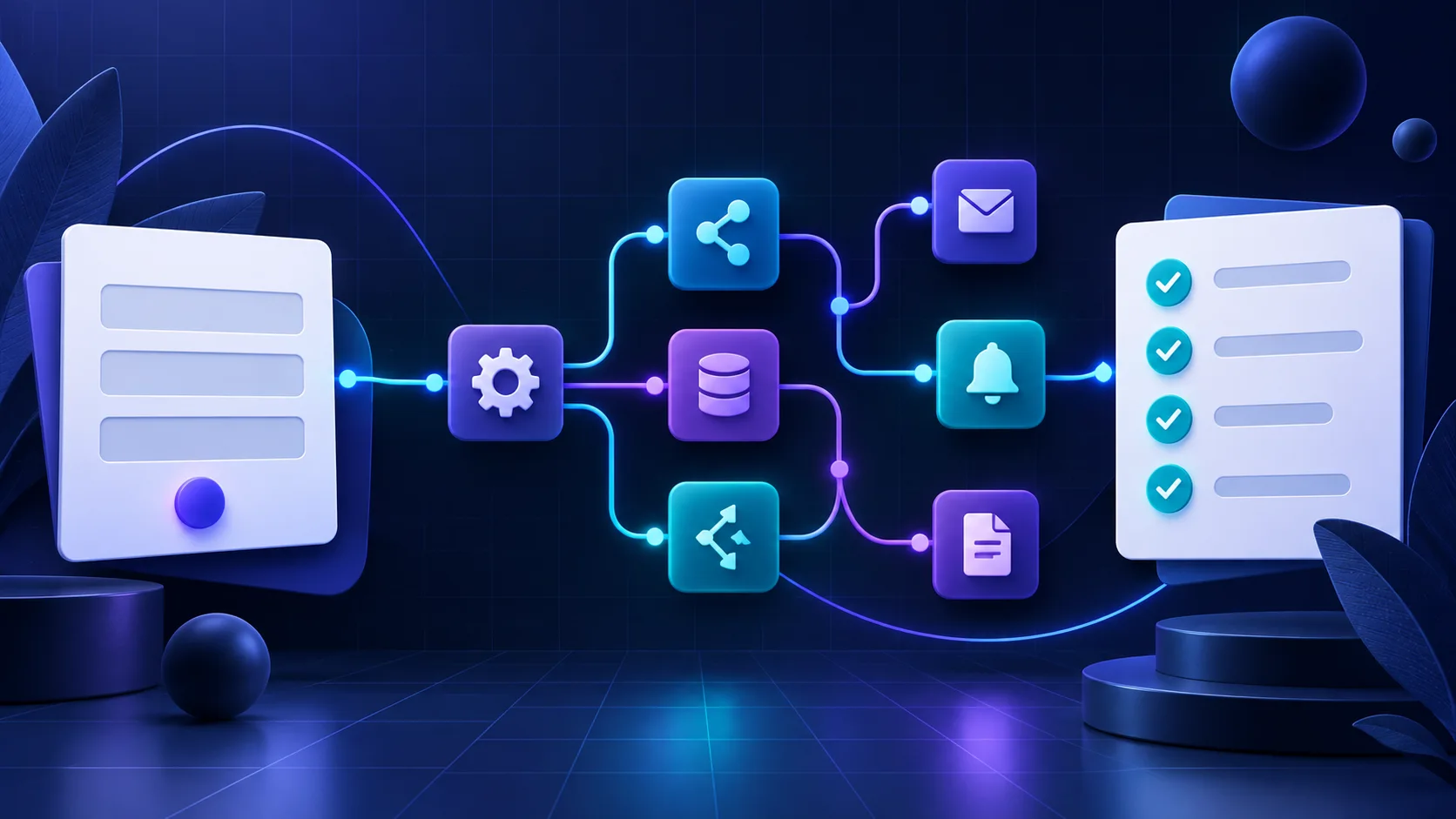
n8n nedir, bu örnekte ne yapacağız?
n8n, bir tetikleyiciden gelen veriyi birbirine bağlı düğümlerle işleyen otomasyon platformudur. Bulut veya kendi sunucunuzda çalıştırılabilir. Bu rehberde üç alanlı bir iç görev talep formu kuracağız: görev başlığı, öncelik ve açıklama. Her gönderim, aynı n8n projesindeki gorevler Data Table tablosuna yeni bir satır olarak eklenecek. Google hesabı, API anahtarı veya ücretli ek servis bağlamıyoruz.
Önce araç seçimi yapmak isterseniz yapay zekâ araçları rehberindeki görev odaklı seçim çerçevesine göz atın. Bu akışta yapay zekâ modeli kullanılmıyor; tekrarlanan veri aktarımı otomatikleştiriliyor.
Başlamadan önce: tablo ve örnek veri
- n8n projenizde Data Tables → Create Data table yolunu açın.
- Tabloyu
gorevlerdiye adlandırın.baslik,oncelikveaciklamaadında metin sütunları oluşturun. Sütun adlarını aşağıdaki eşlemeyle aynı yazın. - Test için kişisel veri içermeyen şu satırı aklınızda tutun:
Haftalık içerik taslağını gözden geçir | Orta | Başlıkları kontrol et. Bunu elle tabloya eklemeyin; birazdan form aracılığıyla oluşturun.
Data Table, küçük ve orta ölçekli iş akışı verileri içindir; resmî belgede varsayılan toplam tablo saklama sınırı 200 MiB olarak verilir. Yoğun görev yönetimi veya hassas kayıtlar için kalıcı sistem seçimini ayrıca değerlendirin.
Formdan görev listesine n8n otomasyonu: adım adım
1. Form Trigger ile talebi alın
Yeni bir iş akışı açın ve ilk düğüm olarak n8n Form Trigger ekleyin. Form başlığını “Görev talebi” yapın. Aşağıdaki alanları oluşturun; Field Name değerlerini aynı kullanın:
| Field Label | Field Name | Tür | Zorunlu? |
|---|---|---|---|
| Görev başlığı | baslik | Text | Evet |
| Öncelik | oncelik | Dropdown: Düşük, Orta, Yüksek | Evet |
| Açıklama | aciklama | Textarea | Hayır |
İç kullanım için form erişimini n8n kullanıcılarıyla sınırlamak istiyorsanız Authentication → n8n User Auth seçeneğini inceleyin. Herkese açık bir form gerekiyorsa kötüye kullanım, sahte kayıt ve veri saklama riskini ayrıca yönetin. Form yolunu tahmin edilmesi zor yapmak tek başına kimlik doğrulama değildir.
2. Edit Fields ile üç alanı belirginleştirin
Form Trigger çıkışına Edit Fields (Set) bağlayın. Manual Mapping modunda çıkış alanlarını baslik, oncelik, aciklama olarak ekleyin. Her birinin değerini önceki düğümdeki aynı adlı form alanına sürükleyip bırakın; n8n eşleştirme ifadesini kendisi oluşturur. Keep Only Set Fields seçeneğini açarsanız tabloya yalnız bu üç alan gider. Formun ek meta alanlarını yanlışlıkla saklamamak için bu ayrım yararlıdır.
Formunuzdaki Field Name ile tablo sütunları farklıysa otomatik eşleme kullanmayın; Data Table aşamasında her sütunu manuel bağlayın. Örnek veriyle ilk yürütmede Edit Fields çıktısında üç beklenen anahtarın dolu olduğunu görmeden devam etmeyin.
3. Data Table ile görev satırını ekleyin
Üçüncü düğüm olarak Data Table ekleyin: Resource → Row, Operation → Insert, tablo olarak gorevler. Map Automatically ancak gelen alan adları tablo sütunlarıyla birebir aynıysa çalışır; bu örnekte öyledir. Dilerseniz Map Each Column Manually ile üç eşlemeyi tek tek denetleyin.
Bu örnek her form gönderiminde yeni satır açar. Aynı form iki kez gönderilirse iki görev oluşur. Tekilleştirme gerekiyorsa benzersiz bir talep kimliği ve Upsert koşulu tasarlayın; sadece başlığı eşsiz anahtar saymak farklı görevleri yanlış birleştirebilir.
4. Test URL ile sonucu kontrol edin
- Form Trigger üzerinde Test URL seçiliyken Execute Workflow başlatın. Yalnız Execute Step seçerseniz form düğümü çalışır, sonraki düğümler çalışmayabilir.
- Formu kişisel veri olmayan örnekle gönderin: başlık “Haftalık içerik taslağını gözden geçir”, öncelik “Orta”, açıklama “Başlıkları kontrol et”.
- Yürütme görünümünde Form Trigger, Edit Fields ve Data Table düğümlerinin her birinin başarılı olduğunu kontrol edin.
- Data Tables → gorevler içinde tek yeni satır ve üç doğru sütun değerini görün. Satır yoksa Data Table düğümündeki tablo seçimi ve eşlemeyi inceleyin.
Bu rehberin test kanıtı: Formun üretim URL’sine kişisel veri içermeyen örnek gönderildi; HTTP 200 alındı ve gorevler tablosunda tek satırda baslik, oncelik ve aciklama değerleri doğrulandı. Bu yerel test, sizin n8n kurulumunuzun veya gerçek kullanıcı formunuzun çalışacağını garanti etmez. Test verisini artık istemiyorsanız satırı tablo arayüzünden kaldırın.
5. Hazırsa Production URL’ye geçin
Formu başkaları kullanacaksa iş akışını kaydedip publish edin ve Production URL kullanın. n8n belgelerine göre Test URL editörde giriş verisini görerek hata ayıklamak içindir; Production URL ise yayımlanmış iş akışını form gönderiminde çalıştırır. Production URL verisi editör tuvalinde görünmeyebilir; Executions sekmesinden yürütme kaydını inceleyin. Kimlik doğrulama ve erişim kararını yayından önce verin.
Akış çalışmıyorsa önce bu dört noktaya bakın
- Form açılıyor ama tablo boş: Test sırasında Execute Workflow yerine yalnız Execute Step kullanılmış olabilir.
- Sütunlar boş: Form Field Name, Edit Fields çıkışı ve Data Table sütun adlarını birebir karşılaştırın.
- Production URL yanıt veriyor ama kayıt yok: İş akışının kaydedilip yayımlandığını ve Executions kaydını kontrol edin.
- Çift görev oluşuyor: Formun iki kez gönderilip gönderilmediğine bakın. Gerçek bir benzersiz talep kimliği varsa Upsert düşünün.
Sık sorulan sorular
n8n kullanmak için kod yazmak gerekir mi?
Bu örnek için gerekmez. Form alanları, görsel eşleme ve Data Table satır ekleme işlemi düğümlerde yapılır. Daha karmaşık doğrulama veya dönüşüm gerektiğinde ifadeler ve kod seçenekleri vardır.
Görevleri Google Tasks veya başka bir uygulamaya gönderebilir miyim?
Evet. Data Table yerine uygun görev uygulaması düğümünü bağlayabilirsiniz. Örneğin n8n’in Google Tasks düğümü “Add a task to task list” işlemini destekler; bunun için ilgili hesap bağlantısı ve yetkiler gerekir. Bu rehber dış servise veri göndermeyen başlangıç akışını anlatır.
Form verisini bir yapay zekâ modeline vermek zorunda mıyım?
Hayır. Görevin zaten yapılandırılmış üç alanı varsa model eklemek gereksiz maliyet ve veri paylaşımı doğurabilir. Metin sınıflandırma gibi ihtiyaçlar için model eklerseniz önce gizlilik ve çıktı doğruluğunu değerlendirin. Modelden daha iyi talimat alma konusunda prompt mühendisliği rehberini kullanabilirsiniz.
Resmî kaynaklar ve güncellik
- n8n Form Trigger: test/production URL ve form alanları
- Edit Fields (Set): alan eşleme
- Data Table: Insert ve Upsert satır işlemleri
- Data Tables: erişim ve saklama sınırları
- Google Tasks düğüm işlemleri
Kaynaklar 23 Eylül 2026 tarihinde kontrol edildi. n8n arayüz adları ve plan koşulları değişebilir. Burada fiyat/ücretsiz kota iddiası yoktur.