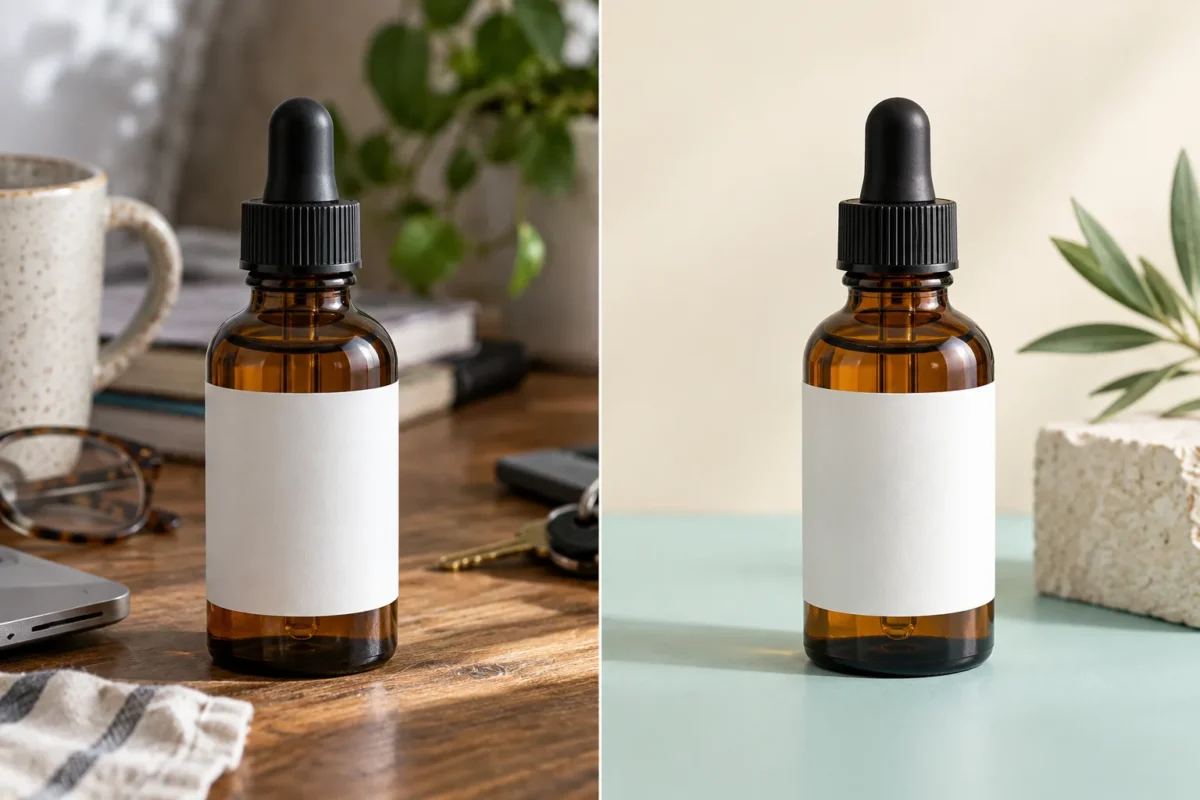
Ürün fotoğrafının arka planını yapay zekâyla değiştirmek için önce ürünü mevcut zeminden ayırın, sonra kullanım amacına uygun yeni bir zemin seçin. Ürün listelemesinde düz ve dikkat dağıtmayan arka plan; kampanya görselinde ise ürünle uyumlu bir sahne daha kullanışlı olabilir. Son adımda şişe, etiket, renk ve kenarları orijinal fotoğrafla karşılaştırın: güzel görünen ama ürünü değiştiren bir sonuç satış görseli için doğru değildir.
Bu rehber, tek bir ürün fotoğrafından iki çıktı hazırlamak için uygulanabilir bir akıştır: sade katalog görseli ve sahne arka planlı tanıtım görseli. Aşağıdaki örnek, gerçek bir markaya değil temsili, etiketsiz bir damlalıklı şişeye dayanır. Kapak görseli de kavramsal bir önce/sonra illüstrasyonudur; Photoroom veya Canva’da yapılmış bir testin ekran görüntüsü değildir.
Başlamadan önce: kaynak fotoğrafını hazırlayın
- Ürünü iyi aydınlatılmış, mümkün olduğunca net bir fotoğrafta kullanın. Kadrajın içinde ürünün tamamı ve doğal gölgesi bulunursa kenar kontrolü kolaylaşır.
- Orijinal dosyayı ayrı saklayın. Arka plan değiştirme işlemini tek kopya üzerinden yürütün; üretici bilgisi, hacim, logo veya ambalaj metni değişmiş bir çıktı asıl ürünün yerine geçmemelidir.
- Önce hedef yüzeyi kararlaştırın: pazar yeri ana görseli, kendi sitenizde ürün kartı, sosyal paylaşım veya reklam. Her yüzeyin görsel kurallarını ve boyutlarını yayımlamadan önce kendi platformunda kontrol edin; tek bir şablon bütün kanallara uymaz.
Yol 1: Ürünü ayırıp sade arka plan oluşturma
Photoroom’un resmî Background Remover açıklamasına göre araç yüklenen fotoğrafın arka planını otomatik kaldırır; bu işlem AI kredisi gerektirmez, ancak dışa aktarma hesap planının sınırlarına tabidir. Web uygulamasında fotoğrafı yükleyin, kesilmiş ürünün kenarlarını yakınlaştırarak inceleyin ve tasarım düzenleyicisinde düz bir arka plan rengi seçin. Beyaz zemin gerekiyorsa yalnız rengi değil ürünün açık renkli kenarlarının da seçilip seçilmediğini kontrol edin. Photoroom’un Türkçe arka plan değiştirme rehberi düz renk, görsel ve AI ile oluşturulan arka plan yollarını ayırıyor.
Alternatif olarak Canva’da fotoğrafı tasarıma yükleyip görseli seçin ve araç çubuğundaki BG Remover seçeneğini kullanın; gerekirse Erase/Restore fırçalarıyla kesimi düzeltin, ardından sayfanın arka planına renk veya kendi görselinizi ekleyin. Canva yardım sayfası bu özelliğin ücretli planlarda bulunduğunu ve fotoğraf kısıtlarını açıklıyor. Bu nedenle ücretsiz erişim veya sınırsız dışa aktarma varsaymayın.
Yol 2: Aynı ürün için yeni bir sahne arka planı üretme
Photoroom web uygulamasında Explore → AI Backgrounds yoluyla kaynak görseli yükleyebilir; hazır tema, referans görsel veya metin açıklamasıyla yeni arka plan oluşturabilirsiniz. Resmî web akışı, kaynak görseli seçme, arka plan üretme, sonucu açma ve indirme adımlarını gösteriyor. AI arka planları kredi gerektirir; kullanılabilir hak ve plan sınırını işlemden önce hesap ekranında kontrol edin. Resmî açıklama, web sürümünde seçilen tema ile yazılan istemin birlikte uygulanmayabileceğini de belirtiyor: özel sahne istiyorsanız istemin gerçekten etkin olduğundan emin olun.
Kopyalanabilir örnek arka plan istemi:
Ürünü değiştirmeden, açık fildişi bir stüdyo zemini ve yumuşak gün ışığı oluştur. Ürün tabanının altında doğal temas gölgesi olsun. Arka planda yazı, logo, ikinci ürün veya dikkat dağıtan aksesuar bulunmasın. Fotoğraftaki şişenin biçimi, kapak rengi, etiketi ve cam rengi aynı kalsın.
Bu metin bir örnek istemdir, belirli bir araçta başarıyla denenmiş çıktı iddiası değildir. Resmî Photoroom açıklamasına göre AI arka planında kaynak görselin yerleşimi ve ışığına uyum sağlanır; bu yüzden sonucu yalnız küçük önizlemede değil tam boyutta değerlendirin.
Örnek teslimat: tek fotoğraftan iki farklı kullanım
| Çıktı | Arka plan kararı | Yayımlamadan önce kontrol |
|---|---|---|
| Ürün kartı | Düz, nötr renk; ürün merkezde | Kapak ve etiket okunuyor mu? Ürün kenarında beyaz hale var mı? |
| Tanıtım görseli | Az nesneli, ürüne uygun sahne | Gölge ve perspektif inandırıcı mı? Sahnede gerçekte pakete dahil olmayan aksesuar yanıltıcı görünüyor mu? |
Ürün kartı görselini hazırladıktan sonra aynı üründen hareketli bir tanıtım hazırlamak istiyorsanız ürün fotoğrafından reklam videosu rehberine geçin. Görsel aracını seçerken göreve göre yapay zekâ araçları rehberine, istem yapısını çeşitlendirirken hazır prompt örneklerine bakabilirsiniz.
Onayladığınız ürün fotoğrafını kısa bir videoda nasıl göstereceğinizi planlamak isterseniz 30 saniyelik kısa video senaryosu ve çekim planı rehberini kullanın. Videodaki “önce/sonra” karşılaştırmasında ürünün gerçek etiketini, biçimini ve rengini koruyun.
Hataları yakalayan beş maddelik son kontrol
- Ürün doğruluğu: Şekil, kapak, etiket, yazı, ölçü ve renk orijinalle aynı mı? Yapay zekâ bunlardan birini değiştirdiyse görseli düzeltin veya kullanmayın.
- Kesim kalitesi: Cam, saçak, saydam parça ve parlak kenarlarda boşluk, beyaz çizgi veya kopma var mı?
- Işık ve gölge: Ürün havada asılı görünmemeli; zemindeki temas gölgesi sahnenin ışık yönüyle tutarlı olmalı.
- Haklar ve doğruluk: Size ait olmayan ürün fotoğrafını veya ticari kullanım hakkını bilmediğiniz arka planı izinsiz kullanmayın. Gerçekte dahil olmayan aksesuarı ürün seti gibi göstermeyin.
- Son dosya: Hedef platformun boyut, oran ve dosya biçimi kurallarına göre dışa aktarın; mobil ekranda ürünün seçildiğini kontrol edin. Şeffaf arka plan gerekiyorsa indirdiğiniz dosyada gerçekten alfa kanalı bulunduğunu ayrıca doğrulayın.
Sık sorulan sorular
Arka planı silmek ile AI arka plan üretmek aynı işlem mi?
Hayır. İlk işlem ürünü mevcut zeminden ayırır. İkincisi ayrılan ürünün arkasına yeni bir sahne üretir. Sade katalog görseli için ikinci işlem çoğu zaman gerekli değildir.
Ürün fotoğrafının arka planı ücretsiz değiştirilebilir mi?
Araç ve hesap planına bağlıdır. Örneğin Photoroom, Background Remover işleminin AI kredisi gerektirmediğini fakat dışa aktarma sınırı olduğunu; AI Backgrounds özelliğinin kredi gerektirdiğini belirtiyor. Canva ise BG Remover’ı ücretli plan özelliği olarak listeliyor. Güncel hakkınızı işlem öncesi kendi hesap ekranınızda doğrulayın.
Yapay zekâ ürünü de değiştirmişse ne yapmalıyım?
Orijinal fotoğrafla yan yana karşılaştırın. Ambalaj, etiket veya renk bozulduysa yalnız arka planı değiştiren kesim ve manuel zemin yaklaşımına dönün; uydurulmuş ürün ayrıntılarını satış görseli olarak yayımlamayın.
Kaynak kontrolü: 25 Eylül 2026. Bu rehber resmî yardım sayfalarına dayalı masa başı incelemedir; Photoroom veya Canva hesabında canlı ürün testi yapılmış gibi sunulmaz. Plan ve fiyatlar değişebilir.